30 Apr 2014

Cara BBM-an di Komputer


Sejak Peluncuran BBM untuk Android Akhir September lalu yang pada akhirnya sempat dihentikan dan dibuka kembali sebulan kemudian di Oktober 2013, aku punya suatu hipotesis bahwa dengan cara tertentu BBM Android ini dapat dijalankan melalui laptop. Ini berdasarkan pengalamanku dulu waktu menginstal emulator BB di laptop. Naah... Kalo Emulator BB udah tersedia, pastinya emulator Android pun harusnya ada dooonk...?

Keyakinan itulah yang membuatku kasak-kusuk cara instal BBM android di laptop; di saat orang lain sibuk mikirin Handset Android apa yang cocok dengan budgetnya; aku malah berfikir bagaimana caranya ber BBM-an Ria dengan memanfaatkan Laptop yang tersedia dan GRATISS tentunyaa... hehe.

Setelah bergelut cukup lama akhirnya pada hari ini 21 November 2013 Genap 2 bulan setelah BBM Android diluncurkan, akhirnya misi BBM-an di Laptop BERHASIL... 


Berikut adalah alat tempur yang harus diunduh agar bisa BBM-an di Laptop:

  1. Oracle VirtualBox, yang berfungsi sebagai Software Virtual Machine, dapat didownload gratis DISINI.
  2. Genimotion, yang fungsinya sebagai "frame" untuk mengatur ukuran layar Android Virtual yang ditampilkan, dapat didownload gratis DISINI.
  3. Android SDK Bundle, Fungsinya sebagai "Lingkungan Virtual" dari tampilan Android yang ditampilkan oleh GeniMotion. Dapat didownload DISINI.Warning..! ukurannya 500 MB-an...! pastikan kuota internet anda cukup... hehehe...
  4. File Tablet Andoid Virtual / Jadi-jadian yang berbentuk file *.ova bisa didownload DISINI. File ini akan menghasilkan tampilan tablet Android 4.2.2 (Jelly Bean API Level 17) yang sudah dilengkapi dengan Google Market. Ukurannya Lumayan besar 200 MB-an.
Selanjutnya, Gimana cara menginstallnya...? Monggo silakan dipanteng DISINI. Dijamin, apabila bisa mengikuti langkah-langkahnya dengan baik, maka BBM pun langsung Online di Laptop anda. SELAMAT MENCOBA... 

Cara Menampilkan Partisi Yang Hilang Menggunakan Command Promp


A. Menampilkan partisi/drive yang tersembunyi dengan command prompt
1. Sebelumnya kita check dulu partisi mana yang tersembunyi dengan menggunakan windows explore

Perhatikan tanda lingkaran merah yang terdapat pada gambar diatas. Pada gambar  tersebut hanya menunjukkan C, E, F dan I. Padahal seharusnya jg ada drive D. Untuk itu perhatikan langkah-langkah berikutnya untuk memunculkan kembali drive D.

2. Bukalah aplikasi command prompt, lalu ketik “DISKPART” (tanpa tanda “) lalu Enter, tunggu sebentar maka akan muncul tulisan diskpart(XP) dan command prompt baru untuk diskpart(7) seperti gambar dibawah

3.   Setelah itu ketik perintah “LIST VOLUME” lalu enter, tunggu sebentar sampai muncul daftar drive PCmu

Perhatikan tanda lingkaran merah! Ada drive yang tidak ada letternya(nama drive), itulah sebab kenapa ada drive yang tidak muncul saat membuka windows explore. Untuk menampilkannya simak langkah selanjutnya!

4.  Untuk menampilkan drive yang tersembunyi itu, kita gunakan perintah “ASSIGN”, namun sebelumnya kita pilih dulu volume yang telah terhapus letternya dengan perintah “SELECT VOLUME 2” lalu enter, tunggu sebentar maka akan keluar kalimat konfirmasi.(Perhatikan baik-baik volume mana yang terhapus, kenapa saya memilih 2? Karena volume yang terhapus letternya adalah volume 2, bisa dilihat di gambar atas.) Setelah itu ketik perintah “ASSIGN LETTER D” lalu enter tunggu sebentar maka akan muncul kalimat konfirmasi lagi.(Untuk pemberian letter bisa sesuai selera asal tidak sama dengan letter yang sudah ada. Akan lebih baik letter sesuai dengan sebelum drive tersembunyi). Untuk lebih jelasnya lihat gambar dibawah!

5. Nah, setelah muncul kalimat konfirmasi “DiskPart successfully assigned the drive letter or mount point”, coba check pada pada windows explore!

Perhatikan gambar diatas! Yang ditandai lingkaran merah merupakan drive yang sebelumnya telah disembunyikan. Dan untuk itu kita katakan “SEMPURNA!!!”


B. Menyembunyikan partisi/drive dengan command prompt
Dengan alasan keamanan data yang sangat rahasia dari tangan-tangan yang jahil baiknya langkah berikut ini bisa dijadikan salah satu cara untuk mengamankan data-data tersebut.
1. Buka kembali command prompt dan lakukan seperti langkah 2&3 diatas!

2.  Untuk menyembunyikan drive/meremove letter pada salah satu volume, gunakan perintah “REMOVE LETTER” pada diskpart command prompt. Lakukan tahapannya seperti langkah 4 diatas, setelah itu ketik perintah “REMOVE LETTER E” lalu enter, tunggu sebentar sampai muncul kalimat konfirmasi “DiskPart removed the drive letter, but your computer needs to be rebooted before the change take effect”

3. Setelah itu restart PC dan lihat hasilnya diwindows explore. Sim salabim jadi apa prok prok prok…:p

Perhatikan tanda merah! Terlihat drive telah berhasil disembunyikan!

Cara Mengcopy Halaman Blog Atau Website Yang Diproteksi


Biasanya para blogger yang takut blognya dicopy melakukan proteksi agar tidak ada pihak lain yang mencopy isi blognya tersebut. Tapi sebenarnya dengan melakukan proteksi tersebut agak sedikit mengganggu jika blog yang disajikan tersebut berupa tutorial yang berhubungan dengan kode - kode html.

Proteksi website yang dimaksud disini adalah isi blog tidak bisa di highlight atau tidak bisa di klik kanan terus di copy. 

Untuk memudahkan anda melakukan copy atas isi website / blog yang di proteksi sebenarnya ada beberapa cara baik cara yang paling simple maupun yang agak ribet dan untuk memudahkan anda semua akan coba saya share semuanya.

Cara 1:  Bagaimana cara mengcopy blog yang diproteksi dengan SAVE AS
  • Cara ini sangatlah sederhana, anda tinggal save as halaman yang ingin anda copy dan taruh dilokasi yang anda inginkan
  • Setelah itu anda buka file yang anda simpan tadi dan kemudian buka dengan Microsoft words
  • Selesai, isi blog tersebut langsung bisa anda copy

Cara 2 : Bagaimana cara mengcopy blog yang diproteksi dengan CTRL + A
  • Cara ini lebih gampang lagi, anda tinggal klik tampilan website yang ingin anda copy
  • Setelah itu tekan secara bersamaan CTRL + A
  • Anda buka halaman kosong di Microsoft Words dan tekan CTRL + V
  • Selesai, tampilan blog tadi berpindah ke Words dan anda dengan mudah untuk mengcopinya

Cara 3 : Cara mengcopy blog yang diproteksi dengan open Source
Cara ini kebanyakan digunakan oleh para blogger yang ingin copy paste semua isi dari halaman website tersebut dan memindahkan seluruhnya ke blognya
  • Baik Mozilla maupun Google Chrome caranya sama, anda tinggal CTRL + U pada halaman tersebut dan kemudian akan muncul view-Source
  • Anda copi isi dalam "view-source" tersebut dan anda pindahkan ke postingan milik anda (Login -> New entry -> klik HTML)
  • Kemudian masukkan semua hasil copian tadi di HTML dan untuk melihat hasilnya bisa anda klik Compose
  • Jreng - jreng tampilan website tadi akan pindah ketempat anda dan disitu anda bisa edit sesuka hati

Cara 4 : Cara mengcopy website yang diproteksi secara profesioanal
Umumnya proteksi blog / website tersebut menggunakan javascript sehingga untuk unprotect tampilan jalan satu - satunya adalah dengan mematikan javascript tersebut.

a. Pada Mozilla Firefox
  • Masuk ke menu option
  • Klik Content dan kemudian hilangkan centang Enable JavaScript
  • klik ok dan selesai
b. Pada Google Chrome
  • Klik Menu Setting yang ada dipojok kanan atas dan klik setting
  • Setelah itu anda akan dibawa ke halaman setting dan arahkan scroll kebawah
  • Pada tampilan bawah tersebut klik show advanced setting
  • Pilih menu privacy dan klik content setting
  • setelah itu akan muncul menu JavaScript dan pilih do not allow....
  • Klik OK dan Finish

Selamat Mencoba..!

Cara Menginstal Windows Menggunakan Flashdisk


Free Download WinToFlash


        Menginstal Windows XP, Vista atau 7 melalui flashdisk bukanlah hal yang baru, cara ini sudah lama ada dan semakin sering digunakan ketika komputer atau laptop yang ingin diinstal tidak dilengkapi dengan perangkat drive optik (CD-rom/DVD-rom), misalnya pada netbook 10 inci. Metode yang digunakan pada masalah ini adalah dengan menjadikan flashdisk menjadi bootable, sehingga file-file instalasi windows dapat dipanggil dari flashdisk


        Kali ini saya akan berbagi info tentang software yang membuat flashdisk bootable Windows, yang benar-benar mudah cara pengoperasianya adalah software WinToFlash. Meskipun aplikasi ini berukuran cukup besar yaitu 16 mb (dikompres menjadi 7 mb) namun dengan tampilan interface yang baik ia benar-benar membantu memudahkan kita dalam membuat flashdisk bootable windows. Dengan aplikasi ini kita hanya butuh beberapa kali klik saja untuk membootable-kan flashdisk, kemudian perlu bersabar untuk menunggu proses pengkopianya selesai.

Cara mengoperasikan WinToFlash
1. Buka software WinToFlash
2. Untuk memulai membuat Flashdisk bootable, langsung saja klik pada tombol tanda centang warna hijau.
WinToFlash


3. Klik tombol Next untuk melanjutkan
WinToFlash


4. Tentukan drive sumber file-file system operasinya, misalnya windows xp,vista atau 7. Lalu tentukan drive flashdisk yang ingin dijadikan sebagai flashdisk yang bootable, kemudian klik next dan tunggu sampai proses selesai.
WinToFlash


5. Jika sudah selesai klik finish, dan silakan coba untuk melakukan instalasi dengan flashdisk yang telah bootable.
      
FREE DOWNLOAD WINTOFLASH
Untuk yang belum punya softwarenya silakan download, FREE!!

Novicorp WinToFlash 0.7.0026 Beta
DOWNLOAD VIA ZIDDU
DOWNLOAD VIA 4SHARED 
Novicorp WinToFlash 0.7.0054 beta (Suport Windows 8)

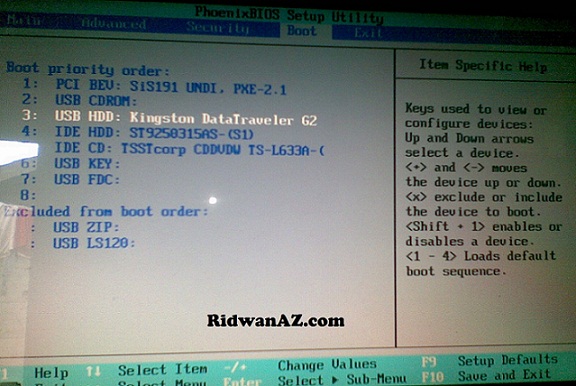
        Langkah pertama sebelum memulai penginstalan windows adalah mengatur BIOS dan mengubah first boot pada BIOS menjadi USB HDD/ USB FDD/ [removable disk] agar system dapat membaca flashdisk yang berisi file-file penginstalan windows.

contoh pengaturan BIOS
CARA SETTING BIOS PHOENIX AGAR BOOT KE FLASHDISK
1. Setelah tampil halaman pertama seperti gambar di bawah ini, masukan ke halaman Boot dengan cara menekan tombol panah kanan pada keyboard.
Bios Phoenix

2. Pada halaman Boot akan tampil seperti gambar di bawah ini. Perhatikan dan pilih pada USB HDD, dengan cara menekan tombol panah bawah pada keyboard, sehingga tampilan USB HDD menjadi berwarna putih.
Bios Phoenix

3. Langkah selanjutnya, jadikan USB HDD sebagai Booting diurutan pertama, caranya tekan tombol (+) pada keyboard, nanti USB HDD akan bergeser ke atas.
Bios Phoenix

4. Jika sudah bergeser ke urutan paling atas, simpan setting BIOS yang baru dilakukan, caranya klik tombol F10, jika muncul jendela setup konfirmation, pilih [YES], lalu tekan enter, setelah itu komputer atau laptop akan melakukan restart otomatis.
Bios Phoenix

Sekarang system dapat booting dari flashdisk dan memulai penginstalan windows.
Sekian info dari saya, semoga bermanfaat...
Silakan berikan saran dan komentar anda agar saya dapat menganalisis dan meningkatkan Blog yang saya buat...

29 Apr 2014

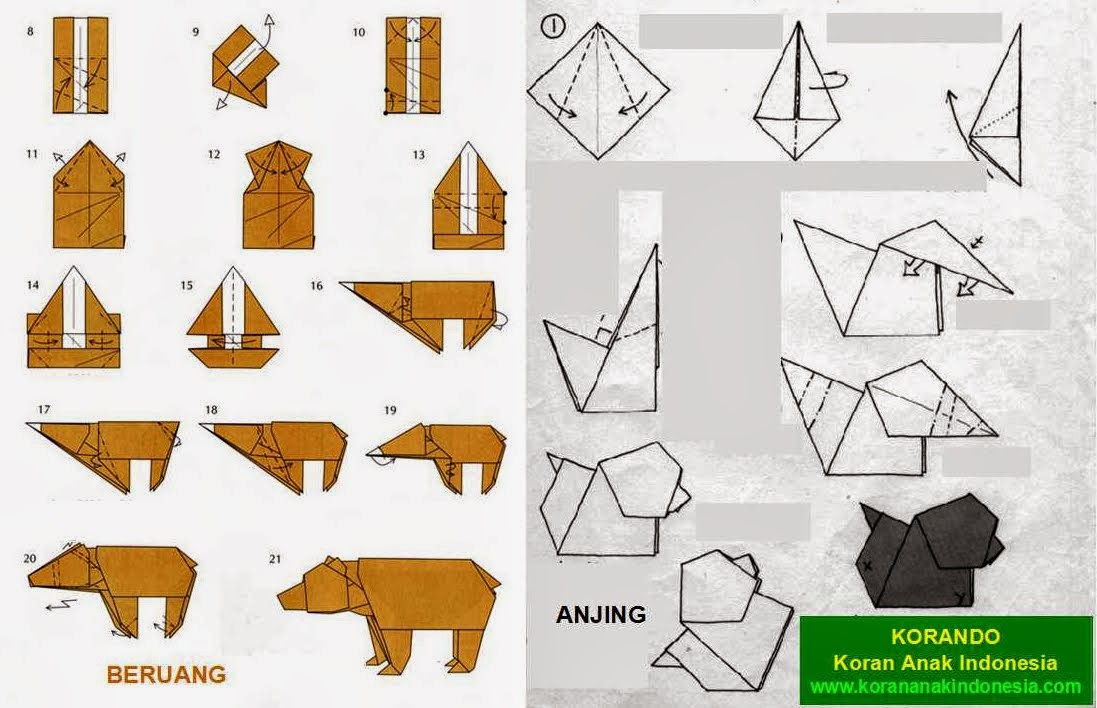
Cara Membuat Origami Binatang Keren


Kesenian origami adalah seni melipat yang masih banyak dikerjakan dan dikagumi di era modern ini. Origami adalah sebuah seni lipat yang berasal dari Jepang. Bahan yang digunakan adalah kertas atau kain yang biasanya berbentuk persegi. Sebuah hasil origami merupakan suatu hasil kerja tangan yang sangat teliti dan halus pada pandangan.

Origami merupakan satu kesenian melipat kertas yang dipercayai bermula sejak kertas diperkenalkan pada abad pertama di zaman Tiongkok kuno pada tahun 105 Masehi oleh Ts’ai Lun. Pembuatan kertas dari potongan kecil tumbuhan dan kain berkualitas rendah meningkatkan produksi kertas. Contoh-contoh awal origami yang berasal dari Tiongkok adalah tongkang (jung) dan kotak.

Pada abad ke-6, cara pembuatan kertas kemudian dibawa ke Spanyol oleh orang-orang Arab. Pada tahun 610 di masa pemerintahan kaisar wanita Suiko (zaman Asuka), seorang biksu Buddha bernama Donchō (Dokyo) yang berasal dari Goguryeo (semenanjung Korea) datang ke Jepang memperkenalkan cara pembuatan kertas dan tinta. Origami pun menjadi populer di kalangan orang Jepang sampai sekarang terutama dengan kertas lokal Jepang yang disebut Washi.


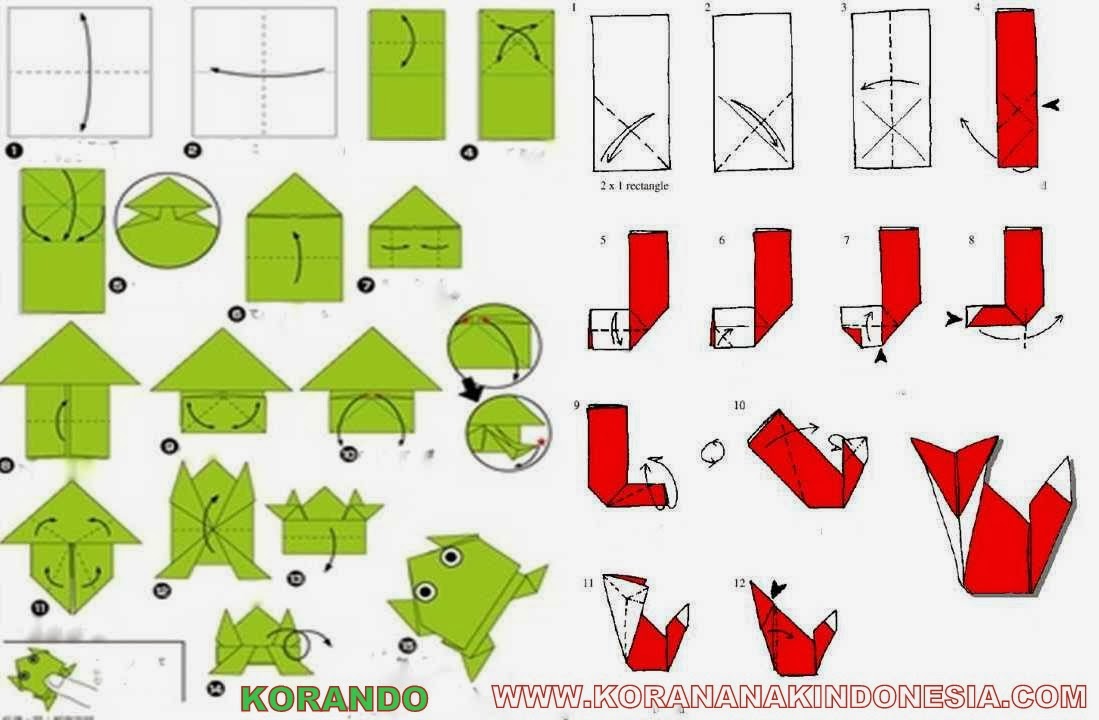
Cara Membuat Origami Kucing sederhana


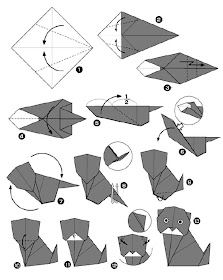
Membuat kucing sederhana yang seolah-olah sedang duduk diawali dengan Kite Base Fold, kertas yang dibutuhkan adalah 1 lembar kertas origami persegi.
langkah-langkah untuk membuat Origami kucing adalah sbb :
  • langkah 1 dan 2 diawali dengan Kite base Fold
  • kemudian dilanjutkan dengan melipat sisi yang berhadapan seperti dapat dilihat di gambar selanjutnya.
  • Langkah ke-3 adalah melakukan lipatan zigzag dibagian yang ditunjukan oleh tanda panah
  • Langkah ke-4 selanjutnya model dilipat menjadi 2 bagian
  • Tarik bagian yang ditunjukan oleh tanda panah.
  • Selanjutnya dibuka (Squash Fold) lalu dibentuk untuk bagian kepala.
  • Langkah ke- 8 yaitu membentuk bagian-bagian vital dari kucing yang kita buat.
  • Langkah 9 memaksimalkan bagian ekor
  • Langkah ke-10 adalah membentuk Hidung dan mulut, langkah selanjutnya  akan lebih mudah jika melihat langsung.
  • langkah ke 12 adalah pembentukan telinga kucingnya. selanjutnya tinggal finishing

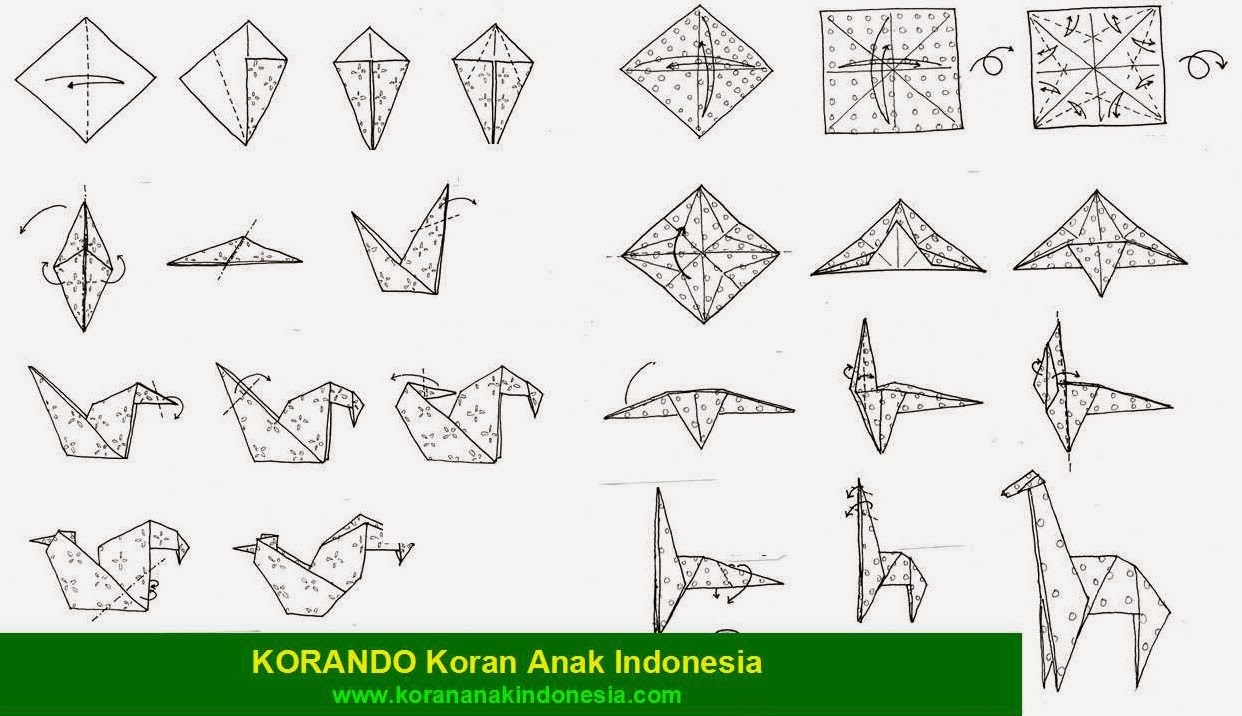
Cara Membuat Origami Bunga Teratai

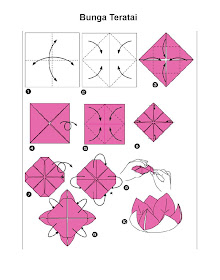
Langkah-langkah membuat origami Bunga teratai
langkah-langkah membuat origami Bunga teratai adalah sebagai berikut :
  1. Untuk langkah 1-2 buatlah lipatan dasar Blintz (Blintz Fold)
  2. langkah ke-3 lipat setiap sudutnya ke titik pusat.
  3. langkah ke-4 balikan kertas,
  4. Langkah ke-5 ulangi kembali langkah sebelumnya, yaitu lipau setiap sudutnya ke titik pusat.
  5. langkah ke-6 lipat setiap sudutnya kira-kira 1 cm dari ujung.
  6. lalu balikan kertas
  7. langkah ke-8 ini agak sedikit harus hati2, karena proses yang dijalani yaitu balikan kertas secara berlawanan arah
  8. langkah ke-9 lakukan hal yang sama dengan langkah ke-8
  9. no. 10 memperlihatkan bunga teratai yang telah dibentuk.